Cómo hacer que Snes9x reconozca tu mando en Ubuntu
Una de las cosas que quería hacer después de instalar Ubuntu era volver a utilizar algunos de mis emuladores.
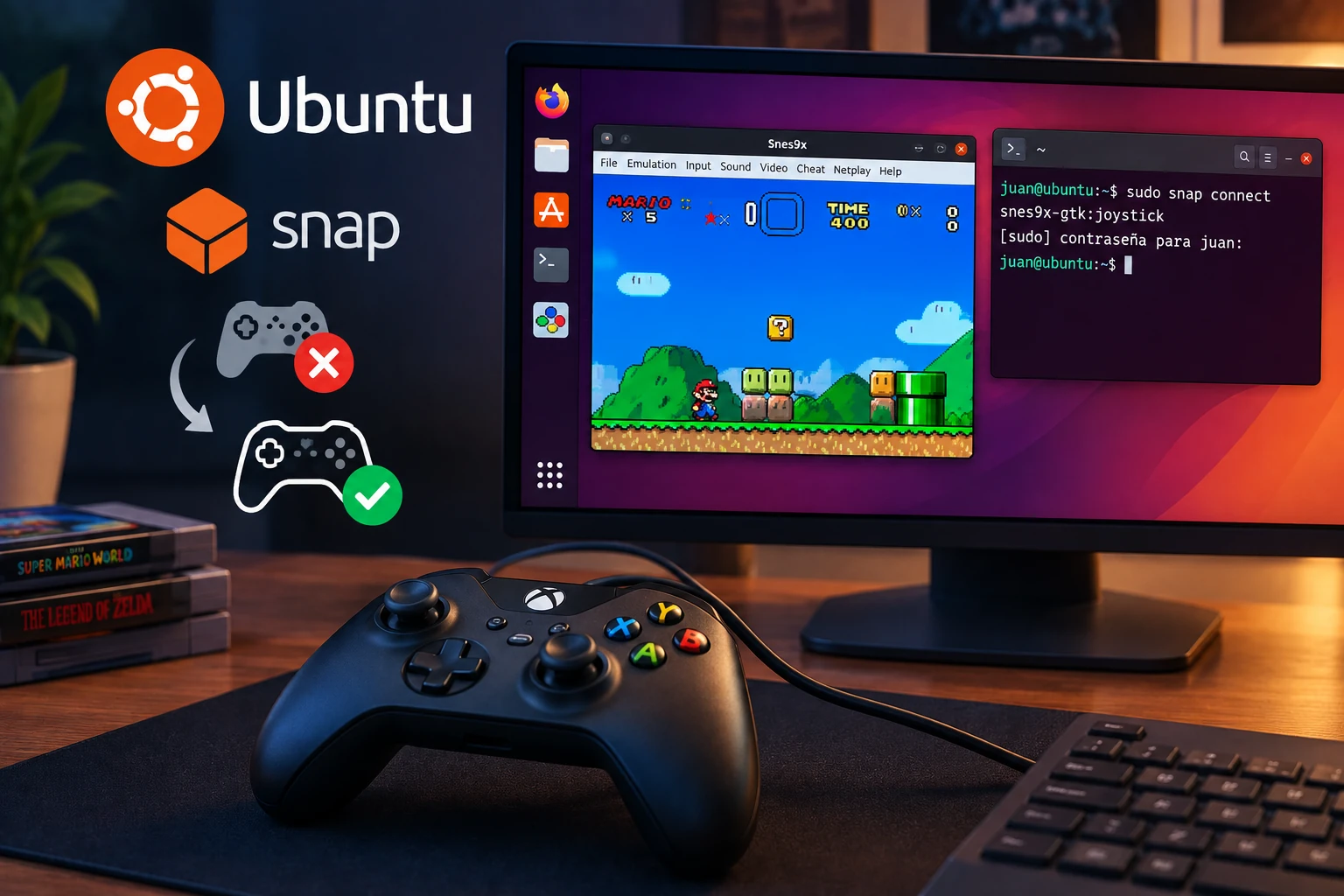
En particular, quería jugar algunos clásicos de Super Nintendo utilizando Snes9x y un mando USB.
La instalación del emulador no fue ningún problema. Ubuntu reconocía el mando correctamente y, a nivel del sistema, todo parecía funcionar.
Pero cuando entré a la configuración de controles de Snes9x ocurrió algo extraño.
Podía hacer clic sobre los botones para configurarlos, pero al presionar los botones del mando el emulador no detectaba absolutamente nada.
Por un momento pensé que podía tratarse del mando, pero no tenía mucho sentido: Ubuntu lo reconocía y otros dispositivos USB funcionaban correctamente.
Después de investigar un poco descubrí que el problema estaba relacionado con la forma en que había instalado Snes9x.
El problema estaba en Snap
En las versiones actuales de Ubuntu es bastante habitual instalar aplicaciones desde el Centro de aplicaciones, y muchas de ellas se distribuyen como paquetes Snap.
Una de las características de Snap es que las aplicaciones funcionan dentro de un entorno aislado, conocido como sandbox.
Esto tiene ventajas desde el punto de vista de seguridad, ya que una aplicación no obtiene automáticamente acceso a todos los recursos del sistema.
Pero también puede generar situaciones como la que me encontré con Snes9x.
En este caso, el emulador necesitaba acceder al dispositivo de juego para poder recibir las pulsaciones del mando, pero esa conexión no estaba habilitada.
El resultado era bastante curioso: Ubuntu reconocía perfectamente el mando, pero Snes9x no podía utilizarlo.
La solución consiste en permitir explícitamente que el paquete Snap de Snes9x pueda acceder al dispositivo de tipo joystick.
Primero, comprueba si tienes Snes9x instalado como Snap
Antes de modificar nada, podemos comprobar cómo está instalado el emulador.
Abre una terminal con:
Ctrl + Alt + T
y ejecuta:
snap list | grep snes9x
Si aparece una línea correspondiente a Snes9x, significa que estás utilizando la versión Snap y puedes continuar con el siguiente paso.
Dar acceso al mando
Ahora viene la parte importante.
En la terminal ejecuta:
sudo snap connect snes9x-gtk:joystick
Ubuntu te solicitará tu contraseña de usuario para confirmar la operación.
Este comando permite que el paquete Snap de Snes9x acceda a la interfaz de dispositivos de juego.
No estamos desactivando el aislamiento de Snap ni otorgando acceso completo al sistema. Estamos habilitando específicamente la conexión que necesita el emulador para comunicarse con el mando.
Reinicia Snes9x y prueba el mando
Una vez ejecutado el comando, conviene cerrar completamente Snes9x si estaba abierto.
Después:
- Cierra Snes9x.
- Desconecta el mando.
- Vuelve a conectarlo.
- Abre nuevamente Snes9x.
- Entra en Options > Preferences > Joypads.
Ahora intenta configurar alguno de los controles.
Al seleccionar, por ejemplo, Up, Down, A o B, y presionar el botón correspondiente en el mando, Snes9x debería poder recibir la pulsación.
En mi caso, ese era precisamente el problema: el sistema operativo reconocía el mando, pero el emulador no tenía acceso a él.
¿Por qué ocurre esto?
Este es uno de esos detalles que probablemente no encuentres hasta que algo deja de funcionar como esperabas.
Desde el punto de vista del usuario, la situación parece bastante extraña:
Ubuntu reconoce el mando → Snes9x está instalado → el mando funciona → pero Snes9x no detecta los botones.
La explicación está en el aislamiento de los paquetes Snap.
El hecho de que Ubuntu pueda detectar un dispositivo no significa necesariamente que una aplicación instalada como Snap tenga permiso para acceder a él.
En este caso, basta con establecer la conexión correspondiente:
sudo snap connect snes9x-gtk:joystick
Y no es necesario modificar configuraciones más complejas del sistema.
Un pequeño problema, una solución sencilla
Este fue otro de esos pequeños detalles que aparecieron al comenzar a utilizar Ubuntu.
No era un problema con el mando, ni con el USB, ni con Snes9x como tal. Simplemente había una diferencia entre que Ubuntu pudiera ver el dispositivo y que una aplicación instalada mediante Snap pudiera acceder a él.
Una vez que entiendes lo que está ocurriendo, la solución resulta bastante sencilla.
Si Snes9x reconoce tu mando correctamente, no necesitas hacer nada más. Pero si tienes instalada la versión Snap y el emulador no registra ninguna pulsación, comprobar los permisos de acceso al dispositivo puede ser un buen punto de partida.
Y así, después de solucionar el problema, pude volver a lo realmente importante: dejar de configurar el mando y empezar a jugar.