Cómo hacer que el Dock de Ubuntu funcione más como el de Windows
Una de las cosas que descubrí después de volver a utilizar Ubuntu como sistema operativo principal es que no todos los pequeños detalles funcionan como estaba acostumbrado en Windows.
Y algunos de ellos pueden resultar bastante molestos.
Uno de esos detalles es el comportamiento del Dock de Ubuntu, es decir, la barra donde aparecen las aplicaciones que tenemos abiertas y las que hemos fijado.
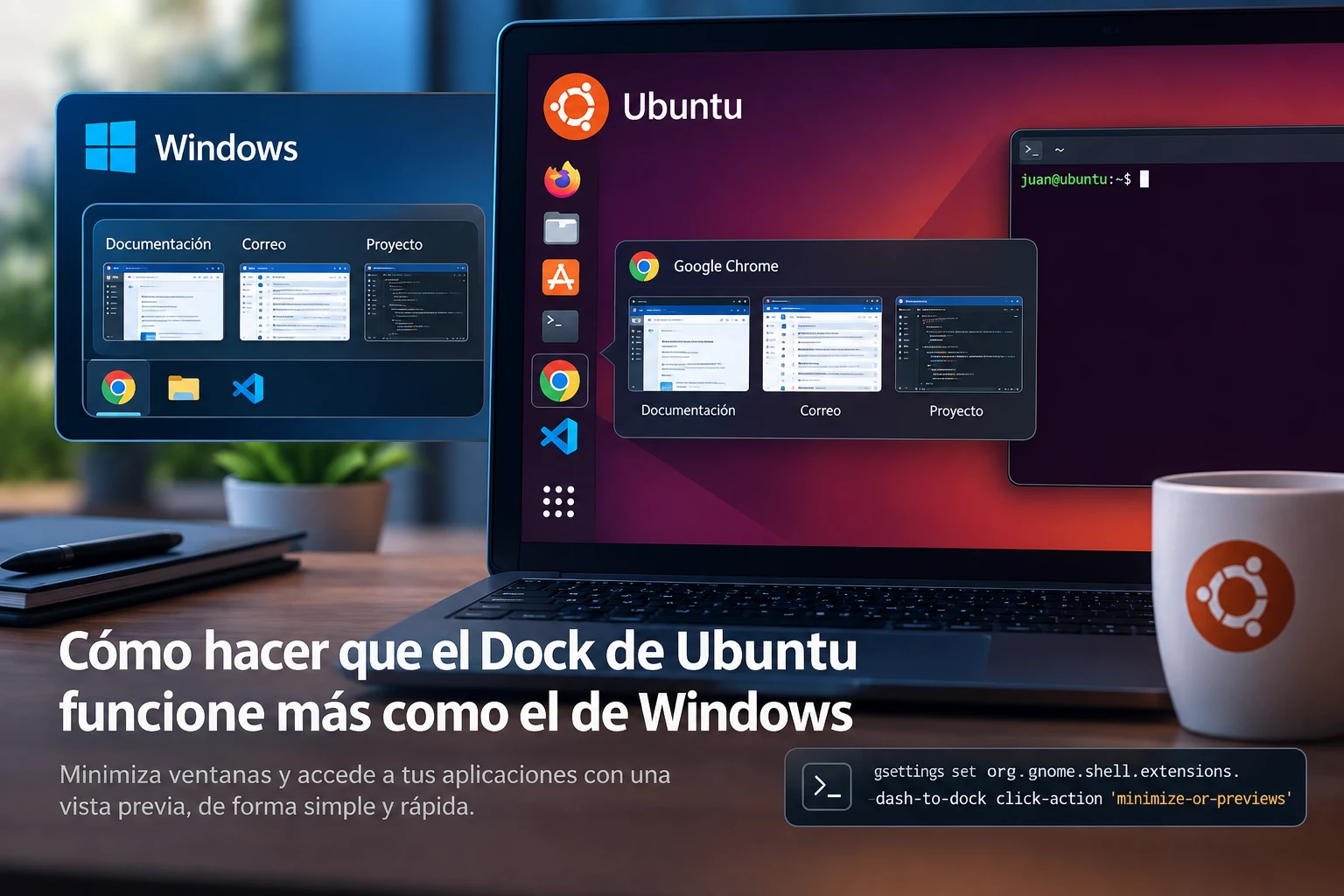
En Windows estaba acostumbrado a algo bastante sencillo: si tenía una aplicación abierta y hacía clic sobre su icono en la barra de tareas, podía minimizarla. Y si tenía varias ventanas abiertas de la misma aplicación, podía acceder fácilmente a ellas.
En Ubuntu, el comportamiento predeterminado es diferente.
Por ejemplo, si tengo varias ventanas de Chrome abiertas y hago clic sobre el icono de Chrome en el Dock, Ubuntu no se comporta exactamente como Windows.
Al principio pensé que simplemente tendría que acostumbrarme.
Pero después descubrí que el Dock de Ubuntu se puede configurar para comportarse de una manera mucho más parecida a lo que estaba acostumbrado en Windows.
Y lo mejor es que no hace falta instalar una aplicación completa ni modificar archivos de configuración.
Hacer que un clic minimice la ventana
La primera modificación que hice fue configurar el Dock para que, cuando solamente exista una ventana abierta de una aplicación, hacer clic sobre su icono la minimice.
Para hacerlo, abre una terminal con:
Ctrl + Alt + T
Y ejecuta:
gsettings set org.gnome.shell.extensions.dash-to-dock click-action ‘minimize-or-previews’
El cambio se aplica inmediatamente.
No es necesario reiniciar Ubuntu ni cerrar sesión.
A partir de ese momento, cuando hagas clic sobre el icono de una aplicación que tenga una sola ventana abierta, esa ventana se minimizará.
Pero el comando tiene otra particularidad interesante.
¿Y qué ocurre si tengo varias ventanas abiertas?
Aquí es donde este ajuste resulta especialmente útil.
Si tienes varias ventanas de una misma aplicación abiertas, el comportamiento cambia.
En lugar de simplemente intentar minimizar una ventana, Ubuntu mostrará una vista previa de las ventanas disponibles para que puedas elegir cuál quieres abrir.
Por ejemplo, podrías tener tres ventanas de Chrome abiertas:
- una con documentación;
- otra con tu correo;
- y otra con algún proyecto en el que estés trabajando.
Al hacer clic sobre el icono de Chrome en el Dock, podrás acceder a las diferentes ventanas.
Es un comportamiento bastante más cercano al que muchos usuarios están acostumbrados a utilizar en Windows.
Y todo esto se consigue con una sola configuración de gsettings.
¿Prefieres las vistas previas al pasar el mouse?
Hay otra posibilidad.
En lugar de hacer clic sobre el icono de la aplicación para ver las diferentes ventanas, quizás prefieras que las vistas previas aparezcan simplemente al pasar el puntero del mouse sobre el icono.
Es un comportamiento bastante cómodo cuando trabajas habitualmente con varias ventanas.
Para hacerlo, puedes utilizar una extensión de GNOME.
Primero instala el Gestor de Extensiones:
sudo apt install gnome-shell-extension-manager
Después abre la aplicación Gestor de Extensiones.
Dentro de ella, busca la extensión:
Dock Window Preview
e instálala.
Una vez configurada, podrás visualizar las ventanas abiertas de una aplicación al posicionar el puntero sobre su icono en el Dock.
¿Y si quiero volver al comportamiento original?
Como siempre, cuando modificamos algo en Linux, también es interesante saber cómo deshacerlo.
Si después de probar esta configuración decides que prefieres el comportamiento original de Ubuntu, puedes volver a configurarlo desde la terminal.
Ejecuta:
gsettings set org.gnome.shell.extensions.dash-to-dock click-action ‘skip’
Y el Dock volverá a utilizar el comportamiento predeterminado.
¿Vale la pena cambiarlo?
En mi caso, sí.
No porque considere que el comportamiento de Ubuntu sea incorrecto, sino porque venía de muchos años utilizando Windows y ya tenía ciertos hábitos incorporados.
Son pequeñas cosas que probablemente no importen demasiado cuando empiezas a utilizar Linux, pero que terminan apareciendo varias veces durante el día.
Y ahí es donde la capacidad de personalización de Linux resulta bastante útil.
No tienes que cambiar completamente tu forma de trabajar para adaptarte al sistema. Muchas veces puedes simplemente ajustar el sistema para que se adapte un poco más a ti.
En mi caso, hacer que el Dock se comporte de una manera más parecida a Windows fue uno de esos pequeños cambios que hicieron que Ubuntu se sintiera un poco más familiar.
Y lo curioso es que, al igual que ocurrió con otros problemas que fui encontrando después de volver a Linux, la solución terminó siendo bastante más sencilla de lo que imaginaba.