Cómo abrir archivos .7z con contraseña en Ubuntu: guía rápida
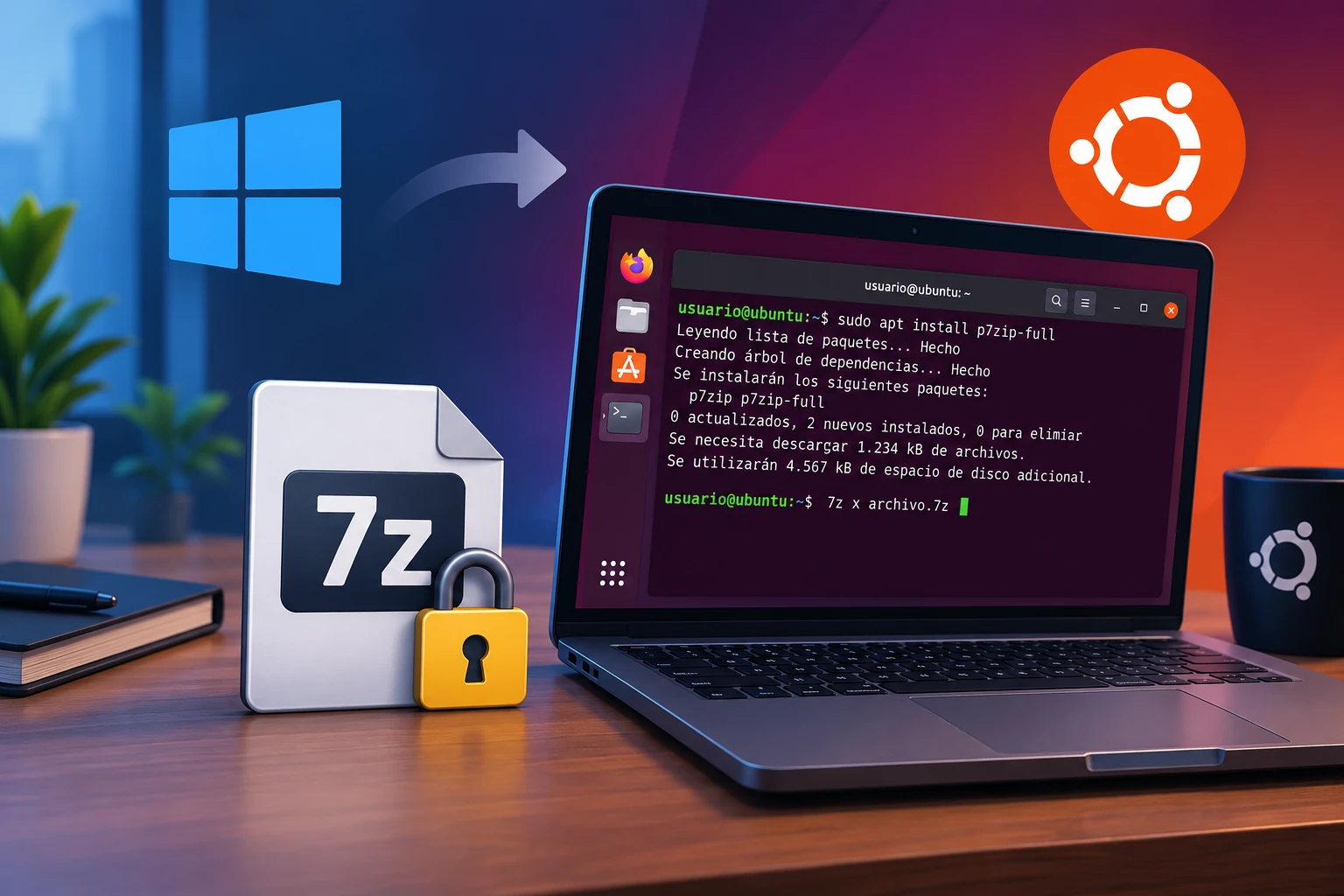
Durante bastante tiempo, cuando necesitaba comprimir archivos y protegerlos con una contraseña en Windows, utilizaba 7-Zip.
Era una de esas herramientas que simplemente instalas, aprendes a utilizar una vez y después te olvidas de ella. Si necesitaba crear un archivo .7z protegido, ahí estaba 7-Zip. Si recibía uno, también.
El problema apareció cuando decidí volver a utilizar Ubuntu como sistema operativo principal.
Una de las cosas que tuve que empezar a preguntarme fue bastante sencilla:
¿Y ahora cómo hago lo mismo que hacía en Windows?
Entre esas pequeñas cosas estaba precisamente trabajar con archivos .7z protegidos con contraseña.
La buena noticia es que en Ubuntu tampoco necesitas complicarte demasiado. Desde la terminal puedes hacerlo utilizando 7-Zip y, una vez instalado, el proceso es bastante sencillo.
Instalar 7-Zip en Ubuntu
Lo primero es asegurarte de tener instalada la herramienta.
En Ubuntu puedes instalar el paquete correspondiente mediante:
sudo apt install p7zip-full
Una vez instalado, tendrás disponible el comando 7z desde la terminal.
Puedes comprobarlo ejecutando:
7z
Si la instalación fue correcta, deberías ver la información y las opciones disponibles de la herramienta.
Abrir un archivo .7z protegido con contraseña
Supongamos que tienes un archivo llamado:
documentos.7z
y está protegido con contraseña.
Para extraerlo puedes utilizar:
7z x documentos.7z
La herramienta detectará que el archivo está protegido y te solicitará la contraseña.
Y listo.
No necesitas introducir la contraseña directamente en el comando ni hacer ninguna configuración especial.
De hecho, esta es la opción que prefiero cuando estoy trabajando manualmente desde la terminal, precisamente porque la contraseña se introduce de forma interactiva.
¿Por qué no escribir la contraseña directamente?
Porque existe una diferencia importante entre estas dos formas de hacerlo.
Por un lado:
7z x documentos.7z
y por otro:
7z x documentos.7z -pMiContraseña
En el segundo caso estás escribiendo la contraseña directamente como parte del comando.
Eso puede resultar cómodo en determinadas situaciones, especialmente si estás automatizando procesos, pero tiene una desventaja importante: la contraseña puede quedar registrada en el historial de comandos de tu shell.
Por eso, para utilizarlo manualmente, prefiero dejar que 7z solicite la contraseña.
¿Se puede pasar la contraseña directamente?
Sí.
7-Zip permite utilizar la opción -p para indicar la contraseña:
7z x documentos.7z -pMiContraseña
Hay un pequeño detalle que conviene recordar:
no debes dejar un espacio entre -p y la contraseña.
Es decir:
-pMiContraseña
y no:
-p MiContraseña
¿Qué ocurre si la contraseña tiene caracteres especiales?
Aquí hay que tener un poco más de cuidado.
Las contraseñas pueden contener caracteres que tienen un significado especial para el shell, como:
$
!
;
Por ejemplo, si nuestra contraseña fuera:
Mi$Contra;ñaseña
podemos escribirla entre comillas simples:
7z x documentos.7z -p’Mi$Contra;ñaseña’
De esta manera evitamos que algunos caracteres sean interpretados por la terminal antes de que lleguen al programa.
Una advertencia importante sobre -p
Aunque pasar la contraseña directamente puede ser útil, no lo utilizaría como primera opción para una operación manual.
Cuando ejecutas:
7z x documentos.7z -p’Mi$Contra;ñaseña’
la contraseña forma parte del comando que acabas de ejecutar y puede quedar almacenada en el historial de comandos, por ejemplo en:
~/.bash_history
Por eso, si estás trabajando en tu computador personal y simplemente quieres descomprimir un archivo, considero mucho más conveniente utilizar:
7z x documentos.7z
y escribir la contraseña cuando la herramienta la solicite.
Si estás creando un script o automatizando un proceso, la situación es diferente y tendrás que evaluar cómo gestionar las credenciales.
Algunos comandos de 7-Zip que pueden resultar útiles
Una vez que tienes instalado 7z, no solamente puedes extraer archivos.
Por ejemplo, puedes listar el contenido de un archivo .7z sin extraerlo:
7z l documentos.7z
Esto puede ser bastante útil cuando solamente quieres comprobar qué contiene el archivo.
También puedes indicar una carpeta concreta como destino:
7z x documentos.7z -o/ruta/salida/
Y si necesitas automatizar una extracción y quieres evitar que 7z solicite confirmaciones, puedes utilizar:
7z x documentos.7z -y
En resumen:
| Comando | Qué hace |
| 7z l documentos.7z | Lista el contenido del archivo |
| 7z x documentos.7z | Extrae el contenido |
| 7z x documentos.7z -o/ruta/salida/ | Extrae en una carpeta específica |
| 7z x documentos.7z -y | Responde automáticamente a los prompts |
¿Y si quiero crear un archivo .7z con contraseña?
Esta era precisamente una de las cosas que hacía con 7-Zip en Windows: no solamente abrir archivos protegidos, sino también crear archivos comprimidos y protegerlos con una contraseña.
7-Zip también permite hacerlo desde Ubuntu.
Por ejemplo:
7z a documentos.7z documentos/ -p
En este caso, 7z añadirá el contenido de documentos/ al archivo documentos.7z y solicitará la contraseña.
De esta manera puedes mantener un flujo de trabajo bastante parecido al que tenía en Windows, aunque ahora estés trabajando desde Ubuntu y utilizando la terminal.
Entonces, ¿qué utilizo en Ubuntu?
En mi caso, esto fue una de esas pequeñas cosas que tuve que resolver después de cambiar nuevamente a Linux.
No era un problema especialmente complejo, pero es precisamente el tipo de detalle que aparece cuando cambias de sistema operativo.
En Windows tenía una herramienta que ya conocía y sabía utilizar. Al pasar a Ubuntu tuve que buscar cuál era la alternativa y cómo realizar las mismas tareas desde Linux.
Y finalmente resultó que no necesitaba buscar demasiado.
Con 7z puedo trabajar directamente desde la terminal con los mismos archivos .7z, incluyendo aquellos que están protegidos con contraseña.
Conclusión
Pasar de Windows a Linux no significa necesariamente tener que renunciar a las cosas que ya hacías habitualmente.
A veces simplemente tienes que descubrir cómo hacerlas de otra manera.
En este caso, si necesitas abrir un archivo .7z protegido con contraseña desde Ubuntu, el comando básico es:
7z x documentos.7z
La herramienta solicitará la contraseña y podrás extraer el contenido.
Si necesitas automatizar el proceso, también puedes utilizar -p para proporcionar la contraseña directamente, aunque debes tener presente que hacerlo puede dejarla registrada en el historial de comandos.
Para mí, este fue uno de esos pequeños problemas que aparecen al cambiar de Windows a Ubuntu. Nada especialmente complicado, pero sí una buena demostración de que muchas de las herramientas que utilizaba habitualmente en Windows tienen alternativas —o incluso las mismas herramientas— disponibles en Linux.
Y después de resolverlo, simplemente puedes volver a lo importante: trabajar con tus archivos y seguir con tu día.